رفع خطا در Veeam Backup
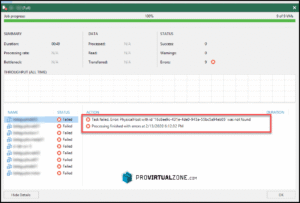
مرجع تخصصی رفع خطا در Veeam Backup: راهنمای گامبهگام عیبیابی
در دنیای زیرساختهای مجازی، پایداری سیستم پشتیبانگیری تفاوت بین بقا و نابودی یک سازمان است. برای رفع خطا در Veeam Backup، اولین قدم شناسایی دقیق کد خطا در مسیر C:\ProgramData\Veeam\Backup است. بروز اختلال در این نرمافزار معمولاً به دلیل ناهماهنگی میان لایههای سختافزاری، سیستمعامل و هایپروایزر رخ میدهد. در این راهنمای جامع، شایعترین مشکلات رایج ویم بکاپ را بر اساس مستندات فنی و تجربیات عملی تیم نتهلپر بررسی میکنیم.همچنین برای رفع خطای esxi کیلیک فرمایید.
۴. حل فساد در زنجیره بکاپ و بازسازی متادیتا (Corrupted Chain)
فساد در فایلهای اصلی بکاپ یا گم شدن متادیتای .vbm از بحرانیترین مشکلات رایج ویم بکاپ است. اگر سیستم اعلام کرد که قادر به یافتن فایل مشخصی نیست، اولین حرکت منطقی، اجرای عملیات Rescan روی مخزن ذخیرهسازی است. این کار دیتابیس ویم را با واقعیت فیزیکی دیسکها هماهنگ میکند. در مواردی که فایل متادیتا آسیب دیده، تغییر نام فایل قدیمی و اجبار نرمافزار به ساخت یک متادیتای جدید از طریق اسکن مجدد، راهکاری هوشمندانه برای رفع خطا در Veeam Backup بدون از دست دادن دادههای قبلی است. در شرایط حاد، اجرای یک Active Full توصیه میشود تا یک زنجیره بکاپ سالم و مستقل از خطاهای گذشته ایجاد گردد.
۵. مدیریت بهینه فضای ذخیرهسازی و چالشهای Snapshot
باقی ماندن اسنپشاتهای قدیمی در محیط مجازی (Snapshot Hunter) و پر شدن فضای Repository، دو عامل اصلی شکست در عملیاتهای روزانه هستند. برای پیشگیری و رفع خطا در Veeam Backup، ادمینها باید به طور مداوم وضعیت Read-only بودن مسیرهای شبکه و سهمیهبندیهای دیسک (Quotas) را رصد کنند. عدم دسترسی به فضای کافی برای نوشتن متادیتا یا فایلهای موقتی، میتواند منجر به توقفهای ناگهانی شود. استفاده از فایلسیستمهای مدرن نظیر ReFS یا XFS با قابلیت Fast Clone، راهکاری عالی برای کاهش فشار روی استوریج و پیشگیری از این دسته مشکلات رایج ویم بکاپ است.
۶.SureBackup؛ تضمین نهایی بازیابی و تداوم کسبوکار
ما همواره به مشتریان خود تاکید میکنیم که داشتن فایل بکاپ به تنهایی کافی نیست؛ توانایی بازیابی آن است که اهمیت دارد. فرآیند رفع خطا در Veeam Backup باید با پیادهسازی مکانیزم SureBackup تکمیل شود. این سیستم به صورت خودکار سلامت دادهها را در محیطی ایزوله تست میکند تا اطمینان حاصل شود که هیچگونه فساد پنهانی در فایلها وجود ندارد. این رویکرد پیشگیرانه، ستون اصلی خدمات پشتیبانی شبکه حرفهای است و خیال مدیران ارشد را از بابت امنیت دادهها راحت میکند.
خطای عدم اتصال به سرور (Failed to connect to Veeam Server)
این خطای شبکه مانع از برقراری ارتباط کنسول یا پروکسیها با سرور مدیریتی میشود. برای رفع خطا در Veeam Backup در این حالت:
- بازنشانی سرویسها: کنسول
services.mscرا باز کرده و سرویس Veeam Backup را مجدداً راهاندازی کنید. - بررسی فایروال: آپدیتهای ویندوز گاهی دسترسی پورتها را میبندند. با دستور
Test-NetConnectionدر پاورشل، باز بودن پورتهای ۹۳۹۲ و ۹۴۲۰ را چک کنید. - اصلاح DNS: مطمئن شوید سرور بکاپ میتواند نام هاستهای تولیدی را Resolve کند. در صورت نیاز از فایل hosts برای نگاشت دستی استفاده کنید.
۲. عیبیابی خطاهای VSS و پردازش Application-Aware
خطاهای Volume Shadow Copy (VSS) مانع از ایجاد اسنپشاتهای منسجم از دیتابیسهایی مثل SQL یا Exchange میشوند. برای حل این مورد از مشکلات رایج ویم بکاپ:
- تغییر VSS Provider: در بخش Managed Servers، تنظیمات سرور را به Use system provider تغییر دهید تا تداخل با ابزارهای VMware رفع شود.
- تست ایزولاسیون: قابلیت Application-aware را موقتاً غیرفعال کنید؛ اگر جاب (Job) موفقیتآمیز بود، مشکل دقیقاً در Writerهای داخلی VM مقصد است.
۳. خطای آفلاین بودن یا قدیمی بودن پروکسیها
اگر با ارور “All backup proxies are offline” مواجه شدید، احتمالاً پس از یک آپدیت، اجزای انتقالی دچار ناهماهنگی شدهاند. فرآیند رفع خطا در Veeam Backup در این بخش شامل حذف پروکسی از کنسول و نصب مجدد (Reinstall) کامل اجزای آن برای اطمینان از سلامت فایلهای Agent است.
۴. خطای فایلهای مفقود یا فساد در زنجیره بکاپ (Corrupted Chain)
زمانی که فایلهای .vbk یا متادیتای .vbm جابجا یا خراب شوند، ویم با خطای “System cannot find the file specified” متوقف میشود:
- Rescan Repository: روی مخزن ذخیرهسازی راستکلیک کرده و گزینه Rescan را بزنید.
- اجرای Active Full: با ایجاد یک زنجیره جدید و مستقل، مشکلات فایلهای قبلی را دور بزنید.
- بازسازی متادیتا: با تغییر نام فایل
.vbmقدیمی و اجرای مجدد اسکن، ویم را مجبور به ساخت فایل دیتای جدید کنید.
۵. خطاهای Snapshot و فضای دیسک (Quota)
بسیاری از مشکلات رایج ویم بکاپ ناشی از پر شدن استوریج یا باقی ماندن اسنپشاتهای قدیمی (Snapshot Hunter) است. همیشه فضای خالی دیسک و وضعیت Read-only بودن مسیرهای شبکه را بررسی کنید. غیرفعال کردن موقت سهمیهبندیها (Quotas) در تنظیمات Repository میتواند به رفع خطا در Veeam Backup کمک کند.
۶. چرا تست SureBackup برای بقای سازمان الزامی است؟
بسیاری از ادمینها تنها به سبز بودن تیک جابها اکتفا میکنند، اما این تضمینکننده بازیابی نیست. ما در انتهای فرآیند رفع خطا در Veeam Backup، همواره بر راهاندازی SureBackup تاکید داریم تا سلامت دیتابیسها در محیط ایزوله تایید شود. این رویکرد، ثبات خدمات پشتیبانی شبکه شما را تضمین میکند.
آیا با خطای خاصی روبرو هستید؟
متخصصین نتهلپر آمادهاند تا در زمینه پشتیبانی شبکه و راه اندازی دسکتاپ مجازی به شما کمک کنند.
درخواست فوری رفع خطا در Veeam Backup
تلفن مشاوره فنی: 09358804745
این متن رو فقط کلماتش رو بیشتر کن