خطای Host not responding
رفع خطای Host not responding در ESXi vCenter: راهکار ۱۰۰٪ عملی
به دنیای عیبیابی فوقتخصصی مجازیسازی خوش آمدید. دیدن وضعیت (Not Responding) یا (Disconnected) در محیط vSphere یکی از پرچالشترین لحظات برای ادمینهای شبکه است. این مقاله به عنوان یک مرجع آموزشی کامل برای رفع خطای Host not responding طراحی شده تا به شما کمک کند بدون ریسک از دست رفتن دادهها، پایداری دیتاسنتر خود را بازیابی کنید.
چرا با خطای عدم پاسخگویی هاست مواجه میشویم؟ (تحلیل فنی)
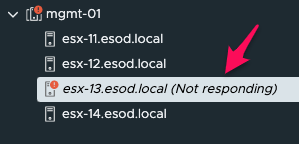
در ساختار VMware vSphere، ارتباط بین مرکز مدیریت (vCenter) و لایه هایپروایزر (ESXi) از طریق پروتکلهای خاصی برقرار میشود. برخلاف خطای بنفش یا PSOD که نشاندهنده کرش کامل سختافزار است، در سناریوی Not Responding، معمولاً ماشینهای مجازی همچنان در حال سرویسدهی هستند اما مدیریت آنها غیرممکن شده است. برای رفع خطای Host not responding، باید بدانید که دو سرویس کلیدی در این میان نقش دارند:
- سرویس hostd: این سرویس موتور اصلی مدیریت محلی هاست است.
- سرویس vpxa: این عامل به عنوان رابط مستقیم vCenter عمل میکند و Heartbeatها را ارسال مینماید.
هنگامی که بار پردازشی سرور به شدت بالا میرود یا نشتی حافظه (Memory Leak) در لایه مدیریت رخ میدهد، این سرویسها از پاسخگویی باز میمانند. همچنین اختلال در زیرساخت شبکه فیزیکی میتواند عامل اصلی باشد. لذا رفع خطای Host not responding نیازمند بررسی دقیق هر دو لایه نرمافزاری و شبکهای است.
آموزش گامبهگام رفع خطای Host not responding
این متدولوژی توسط متخصصین نتهلپر تدوین شده و بر اساس اولویت از ساده به دشوار مرتب شده است تا کمترین وقفه در سرویسهای سازمان شما ایجاد نشود.
مرحله ۱: بررسی پایداری شبکه و پورتهای ارتباطی
اولین قدم در رفع خطای Host not responding، اطمینان از سلامت کابلها، سوئیچها و فایروالهاست. آیا سرور vCenter میتواند آیپی هاست را ببیند؟ از طریق دستور پینگ، ارتباط دوطرفه را چک کنید. بسیار مهم است که بدانید پورتهای TCP 902 و UDP 902 برای تبادل Heartbeat حیاتی هستند. اگر فایروال جدیدی در شبکه نصب کردهاید، حتماً این پورتها را باز بگذارید.
مرحله ۲: عیبیابی از طریق کنسول DCUI و SSH
اگر پینگ برقرار است اما هاست همچنان در وضعیت قطع قرار دارد، باید سرویسهای مدیریتی را به صورت دستی احیا کنید. این کار موثرترین روش برای رفع خطای Host not responding محسوب میشود.
روش پیشنهادی (کماند لاین): از طریق SSH به هاست متصل شوید و با اجرای دستور زیر، هر دو عامل مدیریتی را ریاستارت کنید:
/etc/init.d/hostd restart && /etc/init.d/vpxa restart
نکته فنی: اجرای این دستور هیچ تاثیری بر عملکرد VMهای در حال کار ندارد و کاملاً ایمن است.
تحلیل پیشرفته: وقتی ریاستارت سرویسها جواب نمیدهد
در برخی موارد، فرآیند رفع خطای Host not responding پیچیدهتر میشود. اگر دستورات فوق با خطا مواجه شدند، احتمالاً فضای دیسک یا پارتیشنهای موقت هاست (مانند /tmp) پر شده است. در این حالت، سیستمعامل ESXi قادر به ایجاد فایلهای جدید برای اجرای سرویسها نیست. پاکسازی فایلهای لاگ قدیمی و بررسی وضعیت استوریج میتواند کلید حل معما باشد.
راهنمای جامع رفع مشکل شناسایی هارد در ESXi (عیبیابی استوریج)
عدم نمایش درایوها در زمان نصب یا پس از ارتقای هایپروایزر، یکی از کلافهکنندهترین تجربیات ادمینهای مجازیسازی است. در این مقاله تخصصی، تمامی سناریوهای **رفع مشکل شناسایی هارد در ESXi** را بررسی میکنیم تا بتوانید دیت استورهای خود را با موفقیت پیکربندی کنید.
تحلیل ریشهای: چرا ESXi هاردها را شناسایی نمیکند؟
رفع مشکل شناسایی هارد در esxi برخلاف سیستمعاملهای معمولی، VMware ESXi یک هایپروایزر سختگیر است. فرآیند رفع مشکل شناسایی هارد در ESXi معمولاً به دو دلیل اصلی باز میگردد: یا کنترلر ذخیرهسازی شما (Storage Controller) در لیست سازگاری VMware (HCL) نیست، و یا درایور مربوطه در ایمیج نصب وجود ندارد. همچنین، وضعیت RAID بندی در سطح بایوس سرور میتواند مانع از رویت هاردها توسط لایه نرمافزاری شود.
قدم اول: بررسی لیست سازگاری (VMware HCL)
قبل از هر اقدامی برای رفع مشکل شناسایی هارد در ESXi، باید مطمئن شوید که سختافزار سرور شما توسط نسخهای که قصد نصب آن را دارید پشتیبانی میشود. بسیاری از سرورهای قدیمی (مثل سرورهای G7 یا G8 اچپی) در نسخههای جدید ESXi (مثل نسخه ۷ یا ۸) پشتیبانی نمیشوند. در این موارد، هایپروایزر به سادگی درایور کنترلر را بارگذاری نمیکند و شما با صفحه خالی در بخش انتخاب درایو مواجه میشوید.
روشهای عملیاتی رفع مشکل شناسایی هارد در ESXi
۱. پیکربندی RAID و وضعیت کنترلر
بسیاری از ادمینها فراموش میکنند که هاردها باید حتماً در قالب یک Logical Drive تعریف شده باشند. برای رفع مشکل شناسایی هارد در ESXi، وارد تنظیمات RAID Controller سرور شوید (مثلاً Smart Storage Administrator در سرورهای HP) و مطمئن شوید که هاردها به صورت RAID 0، RAID 1 یا حداقل به صورت JBOD تعریف شده باشند. ESXi نمیتواند هاردهای Raw یا Unconfigured را به عنوان دیت استور شناسایی کند.
۲. تزریق درایور (Custom Image)؛ راهکار نهایی
اگر از سرورهای برند استفاده میکنید، حتماً از **Custom Image** مخصوص همان برند استفاده کنید. برای مثال، برای رفع مشکل شناسایی هارد در ESXi روی سرورهای اچپی، از ایمیجهای شخصیسازی شده HPE استفاده کنید. این ایمیجها شامل درایورهای ضروری کنترلرها هستند. اگر باز هم هارد شناسایی نشد، باید با استفاده از ابزارهایی مانند ESXi-Customizer، درایور .vib مربوط به کنترلر را به فایل ISO اضافه کنید.
نکته فنی بسیار مهم: در نسخههای جدید ESXi، بسیاری از درایورهای قدیمی (Legacy) حذف شدهاند. برای رفع مشکل شناسایی هارد در ESXi در سختافزارهای قدیمی، گاهی مجبور هستید از نسخههای پایینتر (مانند 6.7) استفاده کرده و سپس به صورت دستی درایورها را آپدیت کنید.
۳. اسکن مجدد استوریج (Rescan Storage)
اگر هارد در زمان نصب شناسایی شده اما در محیط vCenter یا vSphere Client دیده نمیشود، به بخش Storage رفته و گزینه **Rescan Storage** را بزنید. این کار باعث میشود هایپروایزر مجدداً باسهای ارتباطی را برای یافتن LUNهای جدید جستجو کند. این یکی از سادهترین روشهای رفع مشکل شناسایی هارد در ESXi در محیطهای عملیاتی است.
بررسی خطای “No Network Adapters” همراه با مشکل هارد
بسیار شایع است که ادمینها همزمان با مشکل هارد، با عدم شناسایی کارت شبکه نیز مواجه شوند. هر دو مشکل ریشه در درایور دارند. برای رفع مشکل شناسایی هارد در ESXi، همیشه توصیه میشود از ابزار VMware Hardware Compatibility Guide استفاده کنید تا از تطابق دقیق درایور (Driver) و فریمور (Firmware) مطمئن شوید. عدم هماهنگی فریمور کنترلر با درایور نصب شده روی ESXi میتواند منجر به قطع و وصل شدن مداوم استوریج شود.
سوالات متداول (FAQ)
آیا استفاده از هاردهای SATA معمولی در ESXi باعث مشکل میشود؟
بله؛ هایپروایزر ESXi برای هاردهای Enterprise طراحی شده است. در بسیاری از موارد برای رفع مشکل شناسایی هارد در ESXi روی سیستمهای معمولی (PC)، باید درایورهای SATA AHCI را به صورت دستی به فایل نصب اضافه کنید، زیرا نسخه استوک ESXi این درایورهای غیرصنعتی را شامل نمیشود.
تفاوت هارد SSD و HDD در شناسایی توسط ESXi چیست؟
گاهی اوقات ESXi هارد SSD را شناسایی میکند اما آن را به عنوان HDD تشخیص میدهد. در این حالت برای رفع مشکل شناسایی هارد در ESXi و بهرهمندی از سرعت SSD، باید از طریق دستورات Command Line (esxcli)، نوع درایو را به صورت دستی روی SSD ست کنید تا قابلیتهایی مثل کاتالوگبندی سریع فعال شود.
به کمک تخصصی برای راهاندازی سرورهای خود نیاز دارید؟
عدم شناسایی هارد میتواند کل پروژه مجازیسازی شما را متوقف کند. تیم نتهلپر با تخصص در زمینه سختافزار سرور و نرمافزار VMware، آماده ارائه خدمات رفع مشکل شناسایی هارد در ESXi و بهینهسازی زیرساختهای مجازی شماست.
برای خدمات پشتیبانی شبکه و مجازیسازی با شماره 09358804745 تماس بگیرید.
سوالات متداول (FAQ) درباره قطعی هاست در VMware
آیا با ریاستارت Agents، قابلیت HA از کار میافتد؟
خیر؛ جالب است بدانید که قابلیت High Availability دارای یک عامل مجزا به نام FDM است. با این حال، تا زمانی که ارتباط با vCenter برقرار نشود، مدیریت جدید روی کلاستر ممکن نخواهد بود. لذا رفع خطای Host not responding باید اولویت اول شما باشد تا پایداری کلاستر تضمین شود.
چرا وضعیت هاست مدام بین Connected و Not Responding جابجا میشود؟
این پدیده معمولاً نشاندهنده “تاخیر شبکه” (Network Latency) بالا یا وجود نویز در مسیرهای فیبر نوری است. vCenter انتظار دارد در فواصل زمانی مشخص پاسخ را دریافت کند؛ اگر این پاسخ با تاخیر برسد، هاست را قطع فرض میکند. در این شرایط برای رفع خطای Host not responding، باید پایداری لینکهای شبکه را توسط تیم زیرساخت بررسی کنید.
چه زمانی باید هاست را به صورت فیزیکی ریبوت کرد؟
تنها در صورتی که نه SSH پاسخگو باشد و نه کنسول DCUI باز شود، هاست اصطلاحاً “Hard Hang” کرده است. در این شرایط حاد، راهکاری جز ریبوت فیزیکی وجود ندارد. البته تیم نتهلپر توصیه میکند قبل از این کار، از طریق iLO یا دکمه پاور، سعی کنید وضعیت رم را بررسی نمایید.
استراتژیهای پیشگیرانه برای ادمینهای حرفهای
برای اینکه دیگر نیازی به رفع خطای Host not responding نداشته باشید، همواره به موارد زیر دقت کنید:
۱. همیشه ۱۰ تا ۱۵ درصد از فضای رم هاست را برای لایه مدیریت (Management Overhead) خالی بگذارید.
۲. لایسنسهای خود را چک کنید؛ گاهی انقضای لایسنس باعث قطع دسترسی vCenter میشود.
۳. فریمور (Firmware) کارتهای شبکه و نسخه درایورهای ESXi را همیشه بروز نگه دارید.
نیاز به پشتیبانی فوری برای دیتاسنتر خود دارید؟
اگر با وجود انجام مراحل فوق، هنوز درگیر رفع خطای Host not responding هستید، متخصصین ما در نتهلپر آمادهاند تا با بررسی دقیق لاگهای VMkernel، مشکل شما را به صورت ریشهای و دائمی حل کنند.
همچین جهت راه اندازی کلاستر در vmware کلیک فرمایید
09358804745